


உங்கள் கணினி வழியாக இன்னொரு கணினியை இயக்கலாம்

Team Viewer சாப்ட்வேர் வழியாக உங்களுடைய நண்பரின் கணினியை உங்கள் கணினியின் மூலமாக கட்டுபடுத்த முடியும். இதன் மூலம் அவருடைய கணினியில் கோளாறுகளை சரி செய்வது மற்றும் தேவையான கோப்புகளை (files) பகிர்ந்துகொள்ளவும் முடியும்.
“1.உபயோகப்படுத்த கட்டணம் இல்லை
(Free version)
2.மிகவும் சிறிய சாப்ட்வேர் (3.5 Mb)
3.இணைய வசதி தேவை “
மேலும் தெரிந்து கொள்ள வீடியோ டுடோரியலை பார்க்கவும்http://www.youtube.com/watch?v=otMXNkvFA3A&feature=player_embedded
உங்கள் DVD யை எளிதாக Youtube ல் Upload செய்யலாம்
இதற்கு தேவையானது இரண்டு சாப்ட்வேர்கள் (software)1.VidCoder
Download: http://vidcoder.codeplex.com/
2.My MP4Box (இந்த சாப்டுவேருக்கு .Net framework 3.5 தேவை )
Download: http://my-mp4box-gui.zymichost.com/download.html
.Net framework 3.5
Download: http://www.softpedia.com/get/Others/Signatures-Updates/Microsoft-NET-Framework-Pre-Release.shtml
Step1: வீடியோ கோப்பை தேர்ந்தெடுக்க வேண்டும் (select the file)
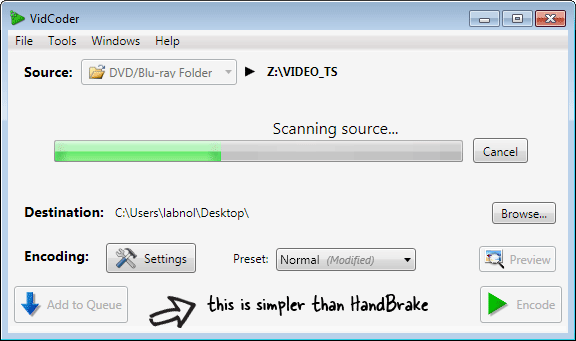
VidCoder சாப்ட்வேரை பதிவிறக்கம் செய்து உங்கள் கணினியில் நிறுவவும்
பிறகு உங்களுடைய DVD யை உங்கள் கணினியில் செலுத்தவும் .
VidCoder சாப்ட்வேர் மூலம் VIDEO_TS என்ற போல்டரை (folder) உங்கள் DVD யில் இருந்து தேர்வு செய்யவும்.
Step2: DVD யில் இருந்து MP4 ஆக மாற்றுதல்
VidCoder ல், Ctrl + T அழுத்தவும் இல்லையேல்
File –> Enque Multiple Titles என்பதை menu வில் தேர்வு செய்யவும்
பிறகு DVD யில் அனைத்து titles களையும் தேர்வு செய்து queue சேர்க்கவும் .
உங்களுக்கு தானாகவே encoding ஐ தேர்வு செத்து இருக்கவும் அதுவே conversion செய்ய சிறந்ததாக இருக்கும்.
இல்லையேல் உங்களுக்கு வேண்டியபடி மாற்றிக் கொள்ளலாம்
பிறகு Encode என்ற button ஐ அழுத்தவும்.
உங்களின் கணினியின் திறனை பொருத்தும் வீடியோவின் நீளத்தைப் பொருத்தும்
நேரம் எடுத்துக் கொள்ளும்.
Step3: இணையத்திற்கு (ex: youtube) ஏற்றவாறு மாற்றுதல் :
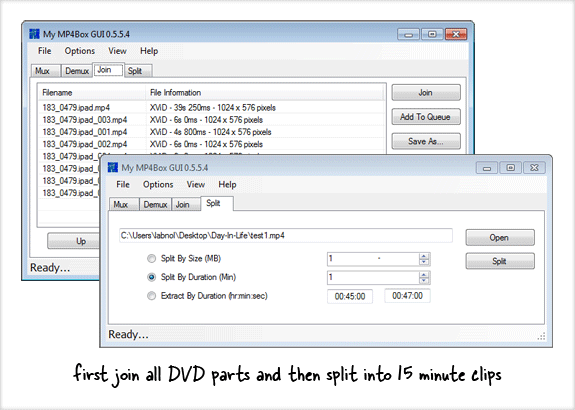
MyMP4Box software மூலம் vidcoder software Mp4 ஆகா மாற்றிய கோப்புகளை தேர்வு செய்து நமக்கு தகுந்தாற்போல் எவ்வளவு நேரம் வேண்டுமோ அதை கட்டத்தினுள் கொடுத்தால். இந்த மென்பொருள் தானாகவே விடியோவை பகுதிகளாக பிரித்து கொடுத்துவிடும் .
இதன் பயன்பாடு என்னவெனில் நீங்கள் வீடியோவை youtube ல் ஏற்றும் பொழுது பதினைந்து (15 mins) நிமிடத்திற்கு மேல் இருக்கும் வீடியோவை எடுத்துக் கொள்ளாது . எனவே நீங்கள் இந்த மென்பொருள் மூலம் எளிதாக உங்கள் வேலையை முடித்துக் கொள்ள முடியும்.
உங்கள் கணினியை பாதுகாக்கும் மென்பொருள்- வீடியோவுடன் விளக்கப் பட்டுள்ளது
நீங்கள் இல்லாதபொழுது , மற்றவர் உங்கள் கணினியில் படம் பார்க்க வேண்டும் ஆனால் பயன்படுத்த கூடாது. முடியாத ஒன்று இதற்கு முன். ஆனால் இப்பொழுது முடியும். மிகவும் எளிதாக எந்த ஓரு செலவும் இன்றி சிறிய மென்பொருள் கொண்டு இது சாத்தியம்.இதை நீங்கள் பதிவிறக்கம் செய்ய, கீழுள்ள இணையத்திற்கு செல்லவும்.
DOWNLOAD LINK : http://www.ziddu.com/download/13794903/clearlock.zip.html
VLC மீடியா பிளெயரில் மறைந்து உள்ள 3 ரகசிய பயன்பாடுகள்
 கணினி
உபயோகிக்கும் அனைவரும் VLC மீடியா பிளேயரை பற்றி அறிந்திருப்போம்.
கணினியில் வீடியோ ஆடியோ பைல்களை இயக்க உதவும் இலவச மென்பொருள். இந்த
மென்பொருளில் ஏராளமான வசதிகள் உள்ளது. மற்றும் இந்த மென்பொருள் வெறும்
பிளேயராக மட்டும் இல்லாமல் சில மற்ற வசதிகளையும் கொண்டுள்ளது. ஆனால்
பெருமாலானவர்கள் அந்த வசதிகள் இருப்பது கூட தெரியாமல் அதற்கென தனித்தனி
மென்பொருட்களை உபயோகித்து கொண்டிருக்கின்றனர். அதன் படி VLC மீடியா
ப்ளேயரில் மறைந்து உள்ள மூன்று ரகசிய வசதிகளை பற்றி இங்கு காண்போம்.
கணினி
உபயோகிக்கும் அனைவரும் VLC மீடியா பிளேயரை பற்றி அறிந்திருப்போம்.
கணினியில் வீடியோ ஆடியோ பைல்களை இயக்க உதவும் இலவச மென்பொருள். இந்த
மென்பொருளில் ஏராளமான வசதிகள் உள்ளது. மற்றும் இந்த மென்பொருள் வெறும்
பிளேயராக மட்டும் இல்லாமல் சில மற்ற வசதிகளையும் கொண்டுள்ளது. ஆனால்
பெருமாலானவர்கள் அந்த வசதிகள் இருப்பது கூட தெரியாமல் அதற்கென தனித்தனி
மென்பொருட்களை உபயோகித்து கொண்டிருக்கின்றனர். அதன் படி VLC மீடியா
ப்ளேயரில் மறைந்து உள்ள மூன்று ரகசிய வசதிகளை பற்றி இங்கு காண்போம்.
குறிப்பிட்ட ஒரு வீடியோவுக்கு நம்முடைய பெயரையோ அல்லது நம் பிளாக்கின்
பெயரையோ வாட்டர் மார்க்காக கொண்டுவர நாம் வேறு சில மென்பொருட்களை
உபயோகித்து கொண்டிருப்போம். ஆனால் இந்த வசதி VLC மீடியா பிலேயரிலே
இருக்கிறது.
அதற்கு VLC மென்பொருளை ஓபன் செய்து Tools – Effects and Filters – Video Effects – Vout/Overlay - சென்று வீடியோவுக்கு வாட்டர் மார்க் எபெக்ட் போட்டு கொள்ளலாம்.

2) Video Converter
நம்முடைய வீடியோ பைல்களை கன்வேர்ட் செய்ய ஏராளமான இலவச
மென்பொருட்களும், கட்டண மென்பொருள்களும் இருக்கின்றன அதில் நமக்கு பிடித்த
மென்பொருளை பயன்படுத்தி நாம் வீடியோவை கன்வேர்ட் செய்கிறோம். ஆனால் VLC
Media Player ல் இந்த கன்வேர்ட் செய்யும் வசதியும் உள்ளது. அதை உபயோகிக்க
Media – Open File – Select Video கன்வேர்ட் செய்ய
வேண்டிய வீடியோவை தேர்வு செய்து கொண்டு பின்னர் Ctrl+R கொடுக்கவும். அடுத்த
விண்டோவில் ADD பட்டனை கிளிக் செய்து மறுபடியும் வீடியோவை தேர்வு செய்து
கொண்டு கீழே உள்ள Convert பட்டனை அழுத்தவும்.

- அடுத்து Destination file என்பதில் Browse கிளிக் செய்து உங்கள் பைல் சேமிக்க வேண்டிய இடத்தை தேர்வு செய்து கொள்ளவும். அடுத்து மேலே படத்தில் காட்டியுள்ள பட்டனில் கிளிக் செய்து உங்கள் வீடியோ பார்மட் தேர்வு செய்து கொள்ளுங்கள்.

பார்மட் தேர்வு செய்தவுடன் Start பட்டனை அழுத்தினால் உங்கள் வீடியோ கன்வேர்ட் ஆகிவிடும்.
3)Free Online Radio:
VLC மீடியா ப்ளேயரில் ஆன்லைனில் உள்ள ரேடியோக்களை எந்த வித
கட்டணமுமின்றி இலவசமாக கேட்டு ரசிக்கலாம். இந்த வசதியை கொண்டு வர VLC யை
ஓபன் செய்து Ctrl + L கொடுக்கவும். உங்களுக்கு இன்னொறு விண்டோ ஓபன் ஆகும்
அதில் உள்ள Internet என்பதை கிளிக் செய்து ரேடியோ சேனல்கள் ஓபன் ஆகும்
அதில் பாடல்களை கேட்டு ரசிக்கலாம். இப்படி பயனுள்ள வசதிகள் நமக்கு
தெரியாமலேயே VLC மீடியா பிளேயரில் ஒளிந்துள்ளது.

நமது கணினி SPEED ஆக இயங்க மென்பொருள்

சில கணினிகள் ON ஆவதற்கே பல மணி நேரம் எடுத்து கொள்ளும். அதனாலேயே கணினி வைத்திருக்கும் சிலர் அந்த கணினியை தொடுவதே இல்லை. உங்கள் கணினி speed ஆக வேண்டுமா? இனி அந்த கவலை இல்லை இதையெல்லாம் போக்கிட ஒரு அழகிய மென்பொருள் ஒன்று உள்ளது. அந்த அழகிய மென்பொருளின் பெயர் SPEED UP MY PC. இதோ இந்த SPEED UP MY PC மென்பொருளின் முகப்பு
- இதை உங்கள் கணினியில் நிறுவினால் மெதுவான கணினியும் வேகம் பெறும்.
- இந்த SPEED UP MY PC மென்பொருளை தரவிறக்க http://download.cnet.com/SpeedUpMyPC-2011/3000-18512_4-10602643.html
Hard Disk பகுத்தல்(Partitioning) பெரிய வித்தை அல்ல.
உங்களின் கணினியில் உள்ள தேவையில்லாத வன் தட்டுப் பகுதிகளை எவ்வாறு அழித்து; ஒரே பகுதியாக பகுப்பது என்பதை இங்கே பார்ப்போம். இவ்வாறு செய்யும்போது நீங்கள் அழிக்கும் Drive இல் (D: , E: , F:) உள்ள கோப்புகள் அனைத்தும் அழிந்து விடும். எனவே., கவனமாக உங்களின் Driveஐ தேர்ந்தெடுக்கவும்.Start > Run > diskmgmt.msc

இப்போது நீங்கள் உங்களுக்கு தேவையில்லாத பகுதிகளை அழித்துவிட்டீர்கள். இப்போது அழிக்கப்பட்ட அனைத்து பகுதிகளும் பின் வரும் பகுதியில் “Unallocated” எனத் தெரியும்.
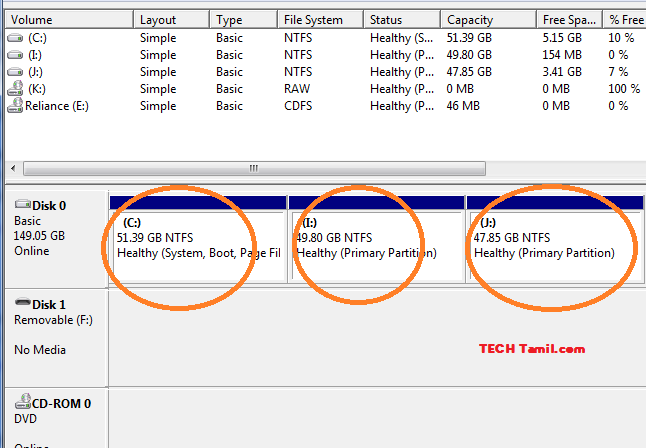
மேலே உள்ள பட்டியலில் C: D: எனப் பெயர் அல்லாத “Unpartitioned” எனும் வரியில் புதிய பகுதி தெரியும். இப்போது அதை Right Click செய்து “Format” எனக் கொடுத்து ஒரு புதிய பகுதியைப் பகுக்கலாம்.
இப்போது நீங்கள் உங்களுக்கு தேவையில்லாத பல பகுதிகளை ஒரே பகுதியாக இணைத்துவிட்டீர்கள்.
ஒரு வேலை இந்த “Unpartitioned” பகுதியை பல பகுதியாக பகுக்க Right Click செய்து “Shrink Volume” என்பதை தேர்ந்தெடுத்து இந்த பகுதி எத்தனை GB இருக்க வேண்டும் என MB அளவீட்டில் கொடுக்க வேண்டும். பின்னர் இது இரண்டு Unpartitioned பகுதிகளாக மாறும்.


0 comments:
Post a Comment